自建服务器CloudFlare Tunnel托管中转教程
1. 目的说明
家庭宽带通常无法通过常规流程完成网站备案。若购买阿里云、腾讯云等厂商的服务器用于个人建站,持续的月租费用并不经济。
因此,本教程采用 Cloudflare Tunnel 方案,在符合国家法律法规的前提下,最大化地降低个人建站的运营成本。
同时,本方案不涉及任何防火墙的手动配置,对新手较为友好。对公网ip亦无要求。
⚠️ 重要声明
本教程仅供学习与合法用途。所有在中国大陆境内提供网络信息服务的行为,必须严格遵守相关法律法规。请勿利用本教程搭建任何违法违规的网站,否则由此产生的一切后果由使用者自行承担,与本教程及作者无关。本教程由人工书写,AI辅助润色。
2. 前置条件
在开始前,请确保您已具备以下条件:
- (1)一台始终在线的服务器:运行 Linux 或 Windows 操作系统(macOS 亦可,但不推荐),用于运行您的 Web 服务。
- (2)可局域网访问的 Web 服务:已在服务器上配置好 Web 服务(无需额外配置防火墙)。例如,以
Typecho博客系统为例,其安装教程可参考:[这篇教程过两天写,先挖个坑😁]。 - (3)(推荐)家庭网关:建议使用 OpenWrt 或 ImmortalWrt(版本 24.10.2 或更新)作为主路由。此非必需项,若您只有(1)中的单台服务器,也可直接在其上部署 Tunnel 服务。
- (4)一个可用域名:推荐在 Namesilo 或 Spaceship 等注册商处购买,并已将其 DNS 托管至 Cloudflare。具体操作可参考:[这篇教程过两天写,先挖个坑😁]。
- (5)Cloudflare 账号:请提前注册并登录。
3. 注意事项与使用限制
使用 Cloudflare Tunnel 服务时,请务必遵守以下条款,以免服务被暂停或封禁:
- 禁止用途:不得用于分发大量图像或视频内容;不得为第三方提供代理、VPN 或类似的隧道服务;禁止使用“优选 IP”等非常规接入方式。
- 连接数限制:单个 Tunnel 最多允许建立 100 个 并发连接。
- 免费计划详情:截至 2026 年 6 月 20 日,本教程所涉及的服务均为免费,无需绑定银行卡,也不会产生任何费用。
📜 详细限制请参阅官方协议
请自觉阅读并遵守上述协议。
4. 操作步骤
提示:请在完成上述所有前置条件后,再开始此部分的具体配置。
4.1 在Cloudflare中创建Tunnel
首先,登录Cloudflare控制面板
按照图示红框依次点击域名>概览>example.com(选你实际托管到CF的域名)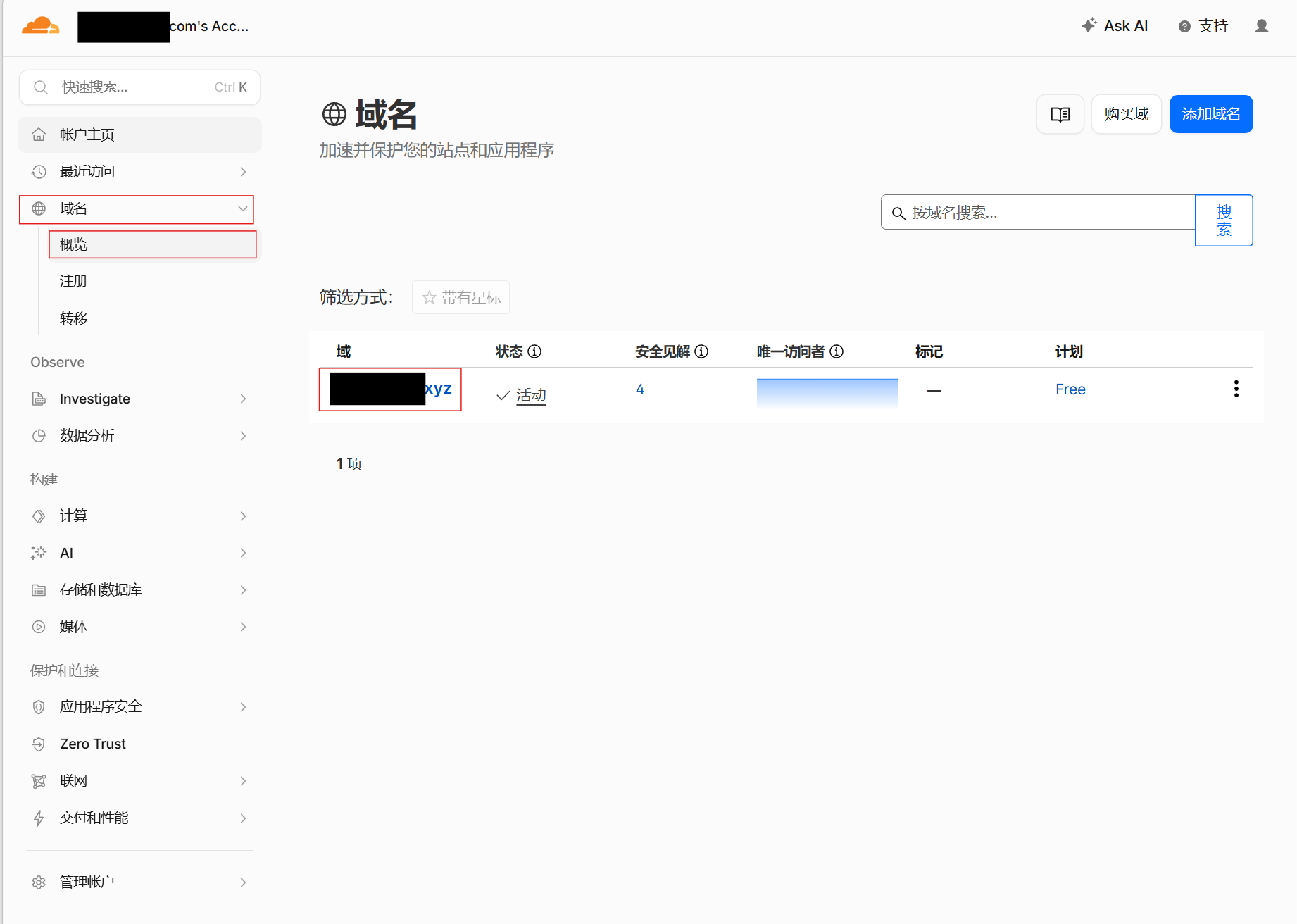
随后,在域管理面板中,选择DNS>记录,界面如下图所示
在此处,若您要创建test.example.com(即子域名为test),请务必确保此处没有任何test子域名的DNS记录,否则会导致后续的DNS记录冲突,cloudflare无法添加cname记录,造成隧道创建失败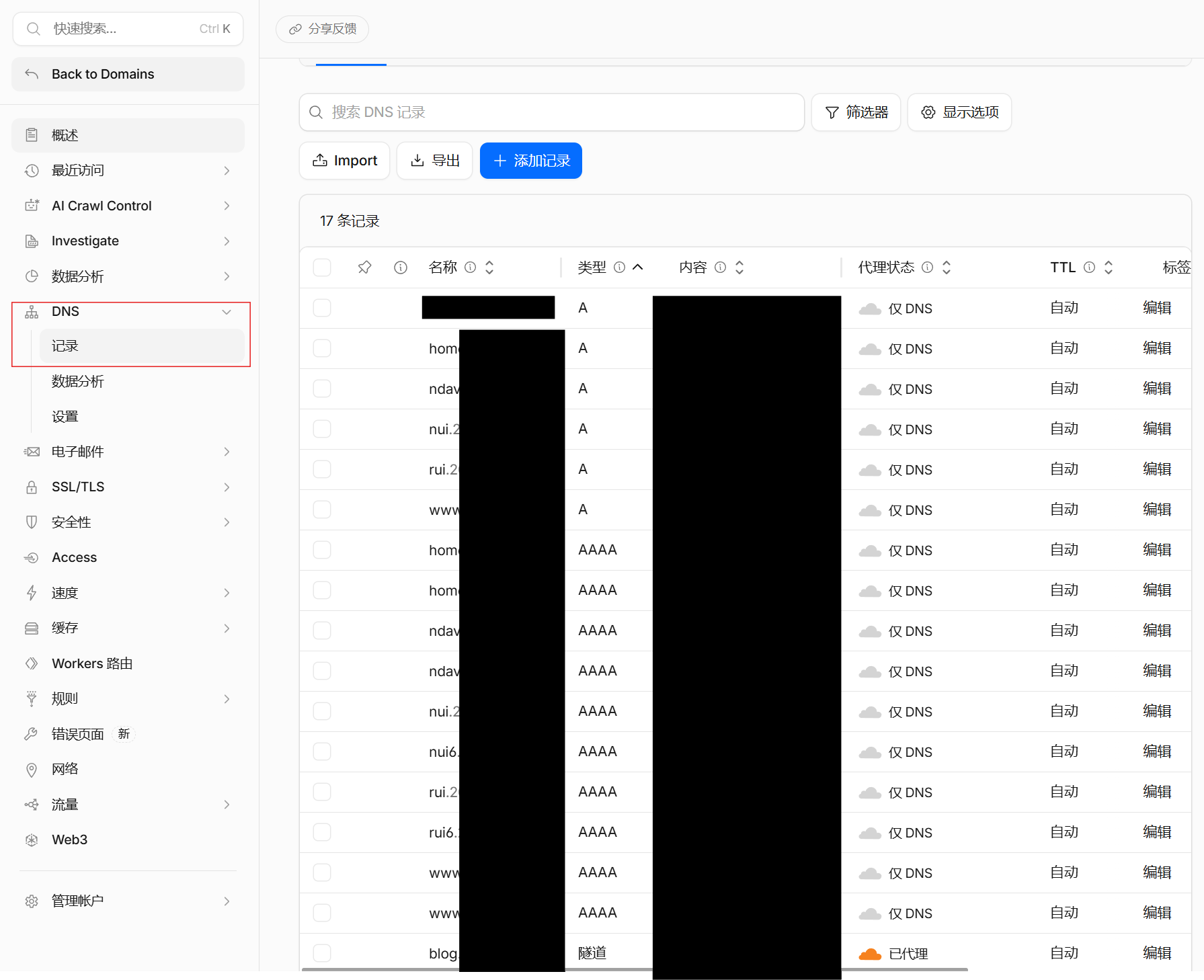
完成上述DNS检查后,我们进入下一步
点击控制面板左上角的cloudflare标志回到首页,选择联网>Tunnels,注意不是zerotrust,不要选错,界面如下图所示,最后点击创建隧道,并输入隧道名,此处起名为example,随后,先把这个页面放在一边,但不要关闭页面,我们进入4.2节继续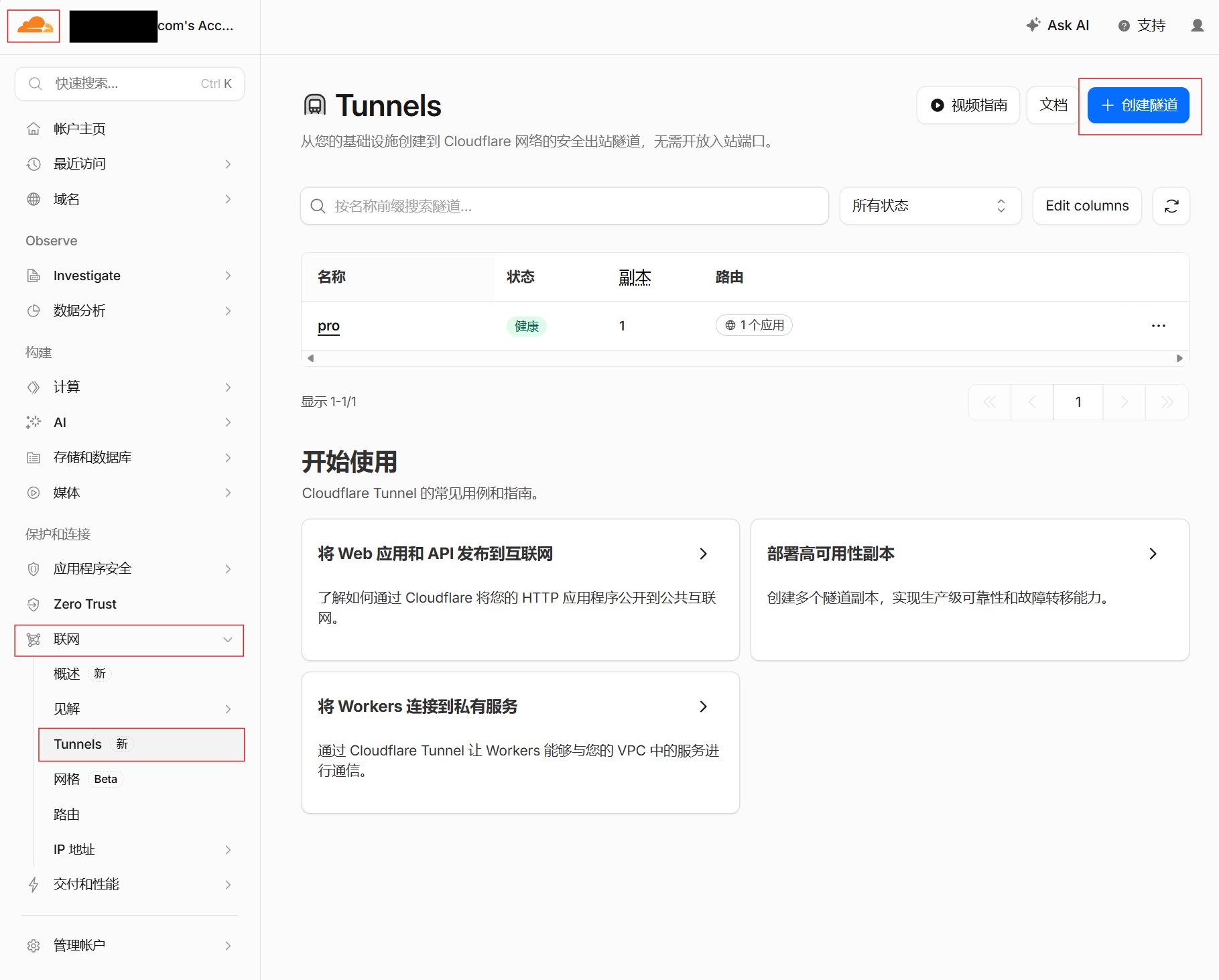
4.2 在局域网设备上搭建隧道
提示:4.2.1和4.2.2是并列的安装部署方式,选择一种即可
此处搭建的隧道,负责的是你的物理机到cloudflare的通讯
4.2.1 Open/Immortalwrt
如果你是Open/Immortalwrt系统,安装最为简单直观,请点击系统,软件包,首先点击更新列表按钮,随后在过滤器中搜索cloudflared并进行安装,如下图所示,三个软件包建议都安装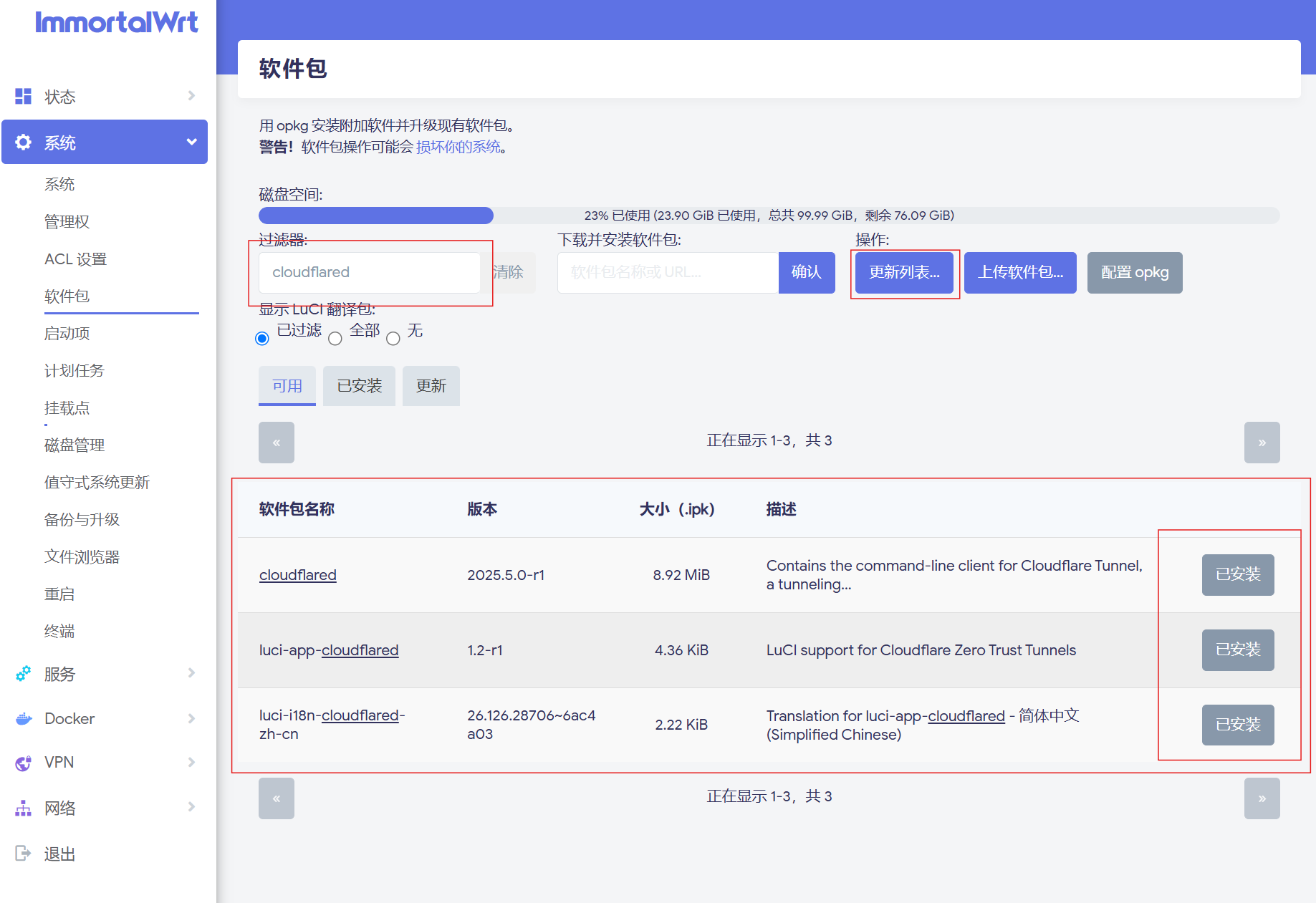
安装完成后,刷新Open/ImmortalwrtWEBUI网页,如下图所示点击左侧VPN>Cloudflare零信任隧道,红框中的令牌就是此页面唯一需要填写的内容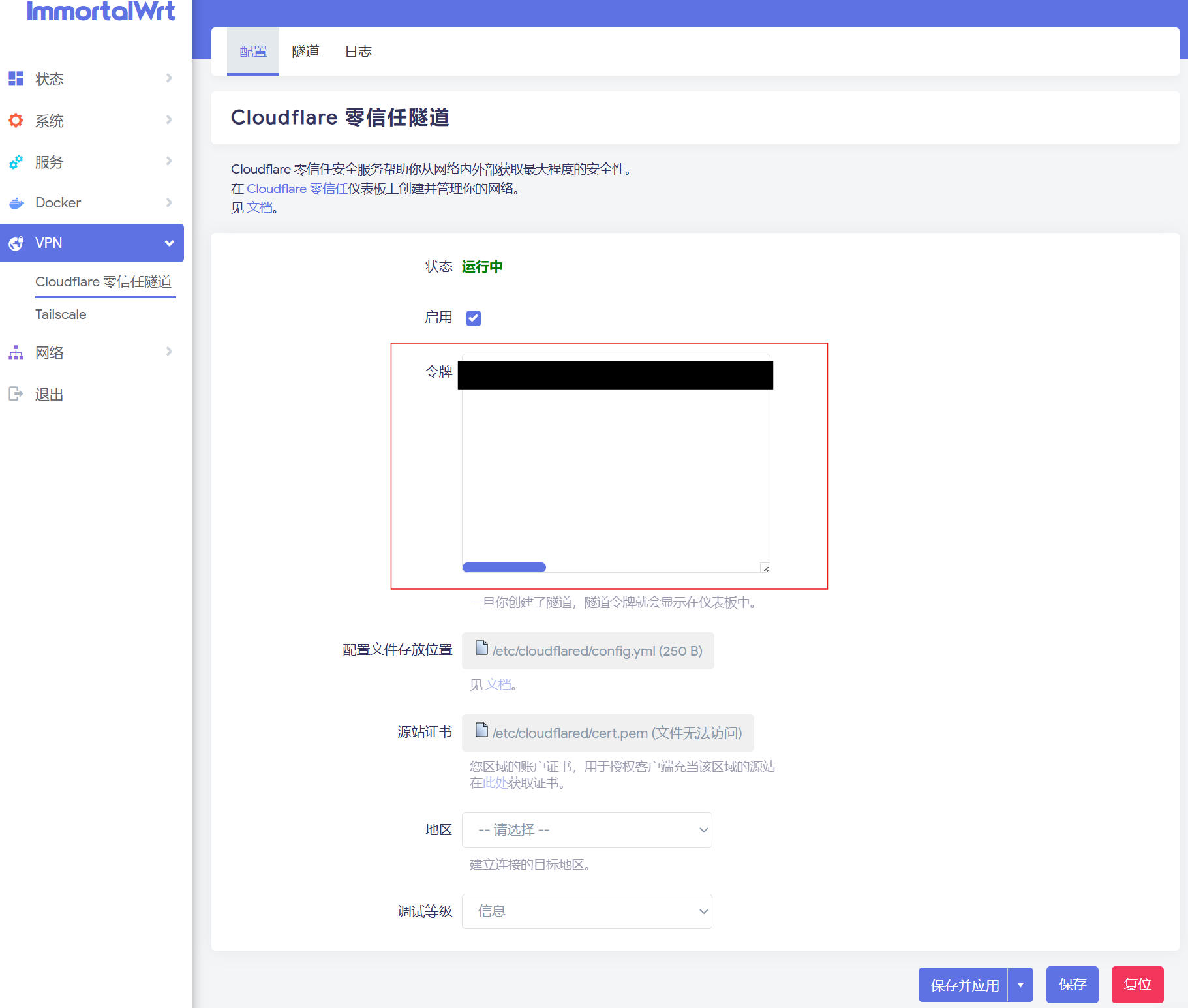
此时,回到刚才打开的Cloudflare创建隧道页面,操作系统选windows(这里是为了防止小白选错,linux也建议选windows),把下面这一行安装命令复制出来
(不要试这个token,这个隧道写完教程就删了,试了也不会通,请复制你自己的token)
cloudflared.exe service install eyJhIjoiMGJjMjBmMTdmOTVkOWJlODBjZGIyYzgzYzg3OGI1MGMiLCJ0IjoiZjVhMjA3Y2UtYjE3Ny00YWFkLWJhNGYtOTNmOWE5NGYyNWIxIiwicyI6IlptTXdaR1EwWldZdFpERm1OQzAwWXpZMkxXRmpabVV0WTJKa1lqbGtOekJpTUdVeCJ9
把前面的"cloudflared.exe service install"删除,剩下的就是我们需要的token,填回openwrt界面,并点击启用,随后等待cloudflare创建隧道页面的连接状态变为健康/已连接
此时隧道就搭建好了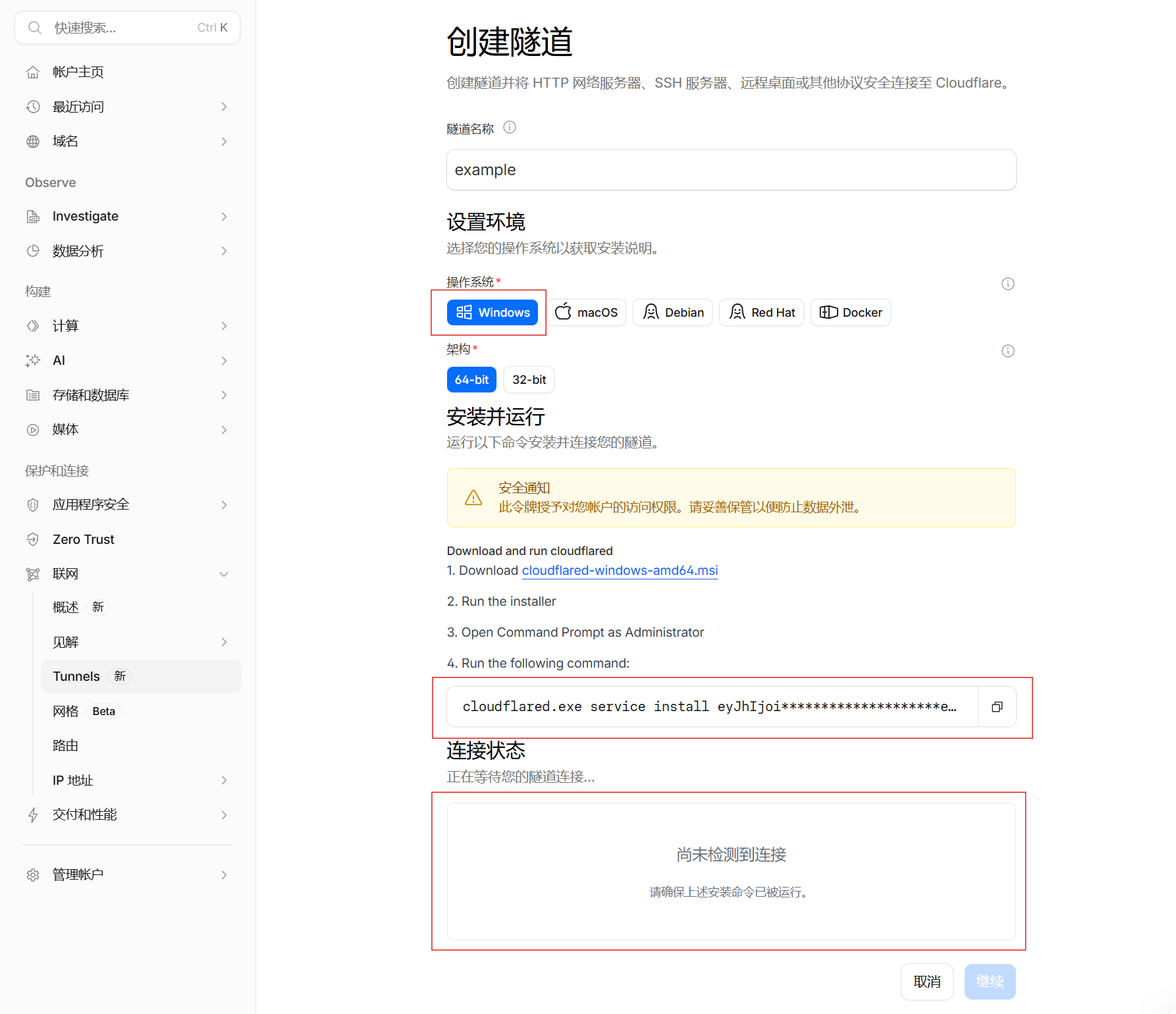
4.2.2 其他OS
在下图中选择兼容的操作系统,依次执行指令即可,无需webui额外配置即可完成隧道搭建
额外说明,4.1和4.2完成的是下图红框中Cloudflare服务器到你源服务器(本地物理机)的链路搭建,此部分使用token进行传输加密,无需额外配置ssl证书,具体的https访问会在4.4节中阐明
4.3 创建隧道路由(浏览器到Cloudflare)
在完成4.1和4.2的隧道搭建之后,请点击下图的添加路由,选择已发布的应用程序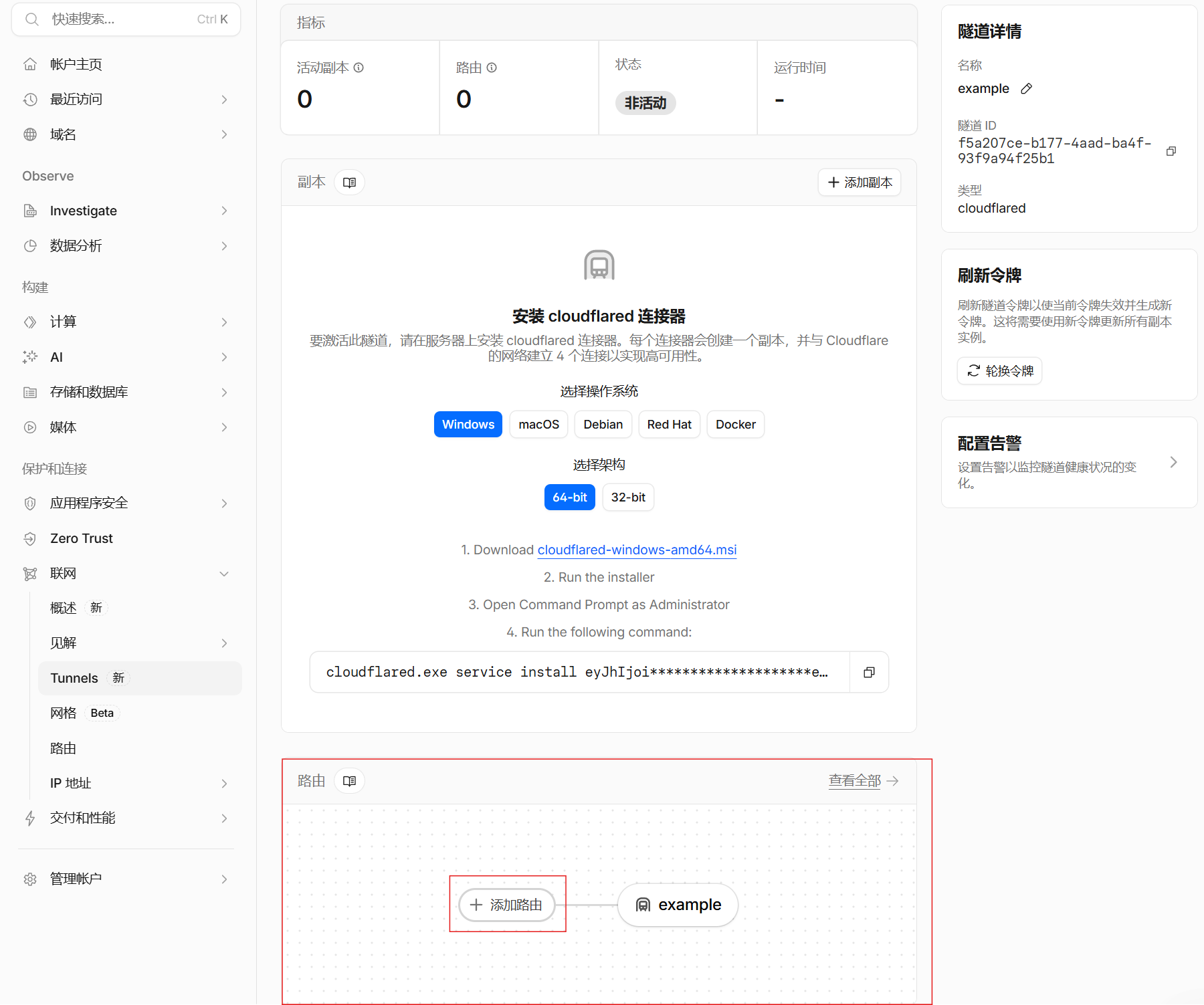
如果你想通过例如test.example.com访问你的域,请在下图的子域位置输入test,在域位置选择example.com,这样,完整主机名处就会出现完整域名
随后,在服务URL处,添加你的web服务的内网地址,例如http://192.168.1.100:8080,并点击右下角添加路由
此时,Cloudflare会自动为你在这个域下创建一条这个子域名的DNS CNAME记录,你只需等待DNS在几分钟内传播,即可通过http协议连接你的网站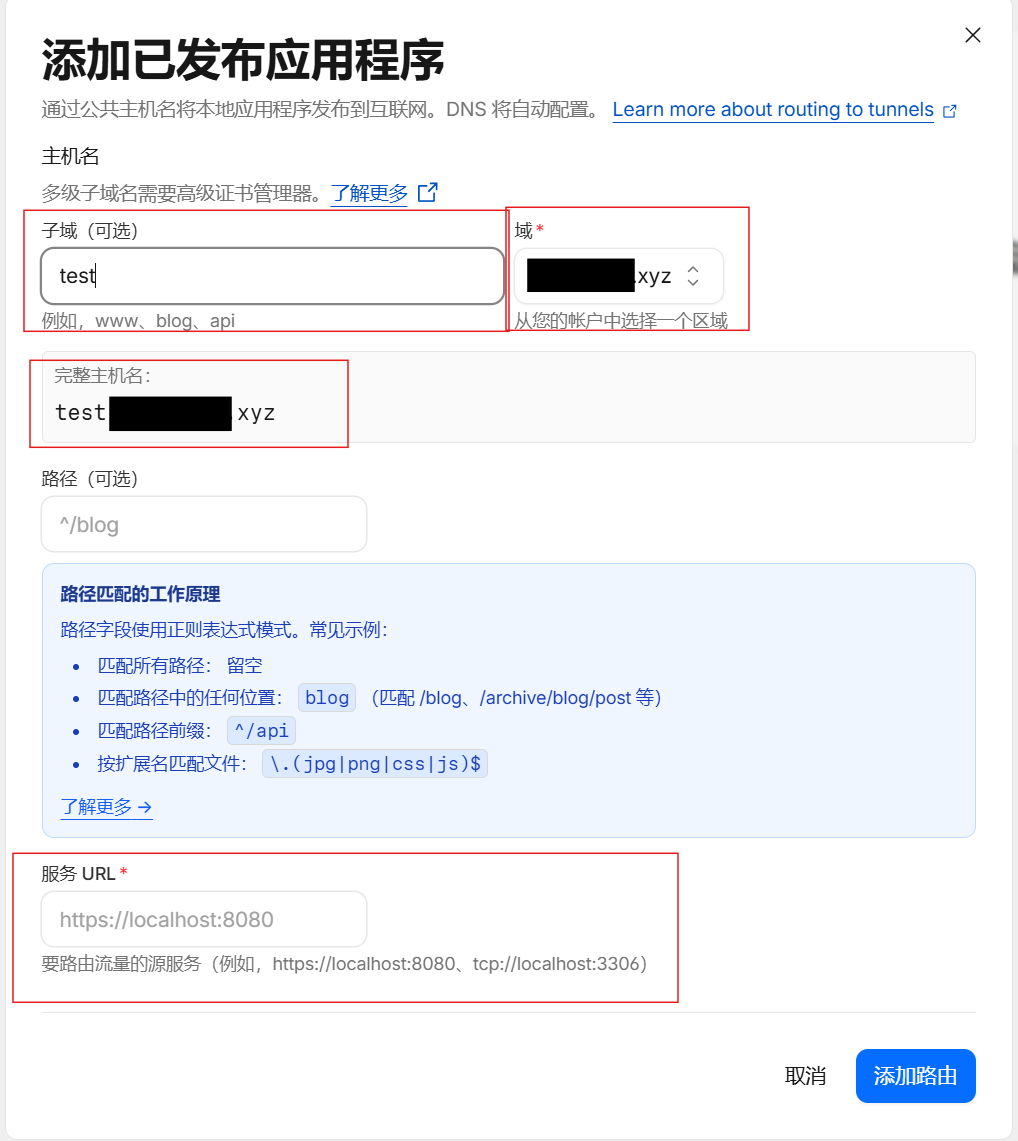
4.4 SSL证书配置(HTTPS)访问
在4.3节中,我们已经配通了网站的全链条访问,但还缺少一环,那就是浏览器到Cloudflare服务器的加密
点击左上角CF图标,回到首页,进入域名>概览>选择你的域名>SSL/TLS>概述>右上角配置>模式选择灵活
随后,选择SSL/TLS>边缘证书,将里面的配置项改为与下图一致,不要遗漏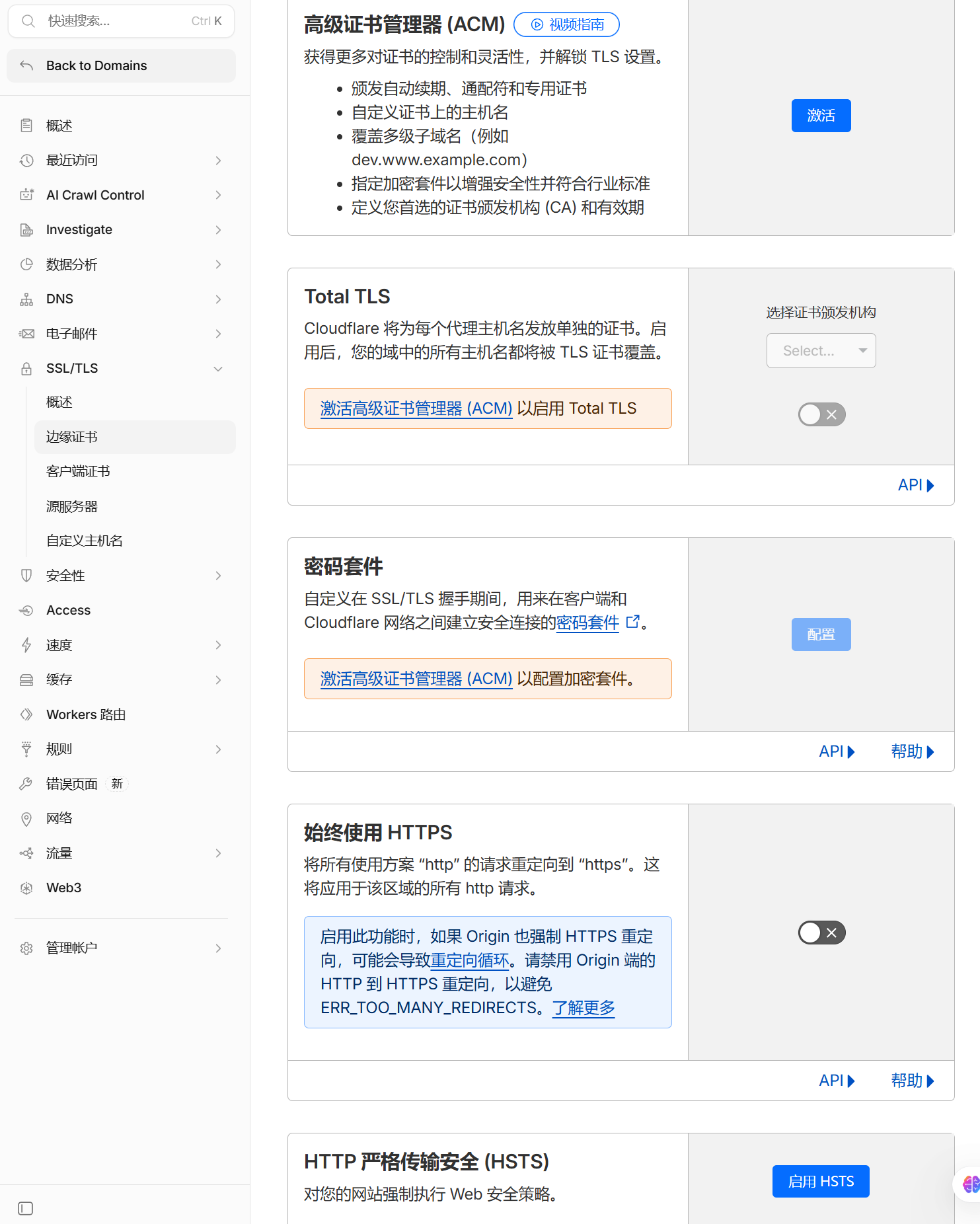
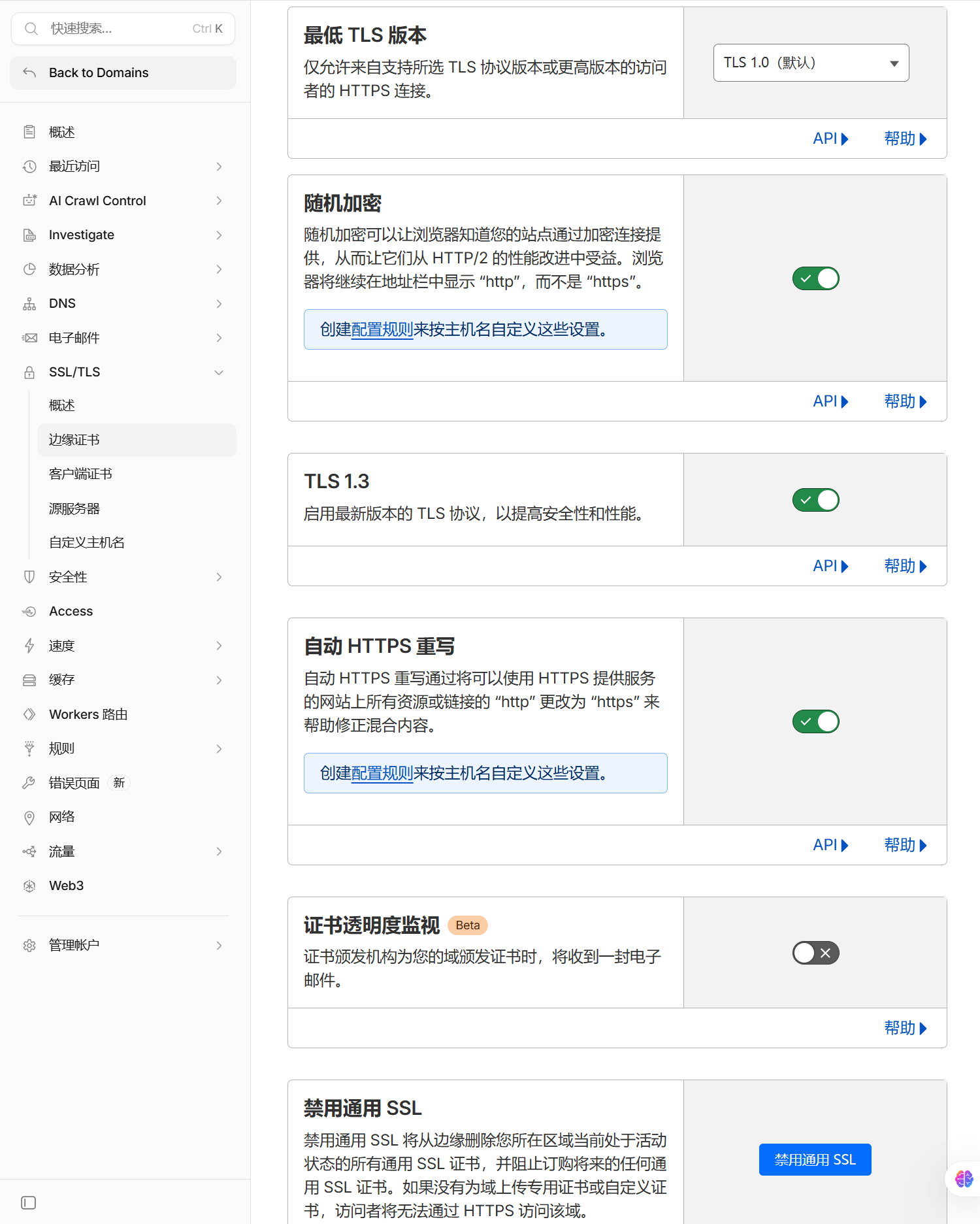
完成后,CF会自动申请通配符证书,并会自动应用到4.3节添加的DNS CNAME记录的域名,请稍等片刻等待证书生效即可使用
5 致谢
特别感谢赛博菩萨Cloudflare的免费tunnel服务
牛皮牛皮
哦牛皮
😁
这是我写的第一篇教程,如有不清晰之处敬请指出,会尽快修改