Openwrt_公网拨号与DDNS服务配置教程
摘要
家庭宽带通常使用动态公网 IP,地址会不定期变化,导致直接通过 IP 访问家中服务极为不便。本文详细介绍了如何在 x86 OpenWrt 软路由上,利用 DDNS-Go 配合 Cloudflare DNS 服务,实现域名的动态解析。教程涵盖从光猫桥接、路由器 PPPoE 拨号配置,到 DDNS-Go 的安装、Cloudflare Token 获取与解析记录设置的全流程。完成后,您即可通过固定域名随时随地远程访问家中设备,彻底告别频繁更换 IP 的烦恼。
1. 目的说明
家庭宽带通常使用动态公网 IP,地址会不定期发生变化。若直接通过 IP 访问家中对外暴露的服务,每次变动都需手动记录和更换地址,极为不便。
DDNS(动态域名解析) 技术恰好解决了这一痛点:
它能够实时将您拥有的域名与最新的公网 IP 绑定,并同步更新至 DNS 服务商。此后,您只需输入域名,浏览器便会向 DNS 服务器查询到当前有效的 IP 地址,从而顺利完成网络层的路由与通信,实现稳定、便捷的远程访问。
2. 前置条件与注意事项
2.1 前置条件
在开始操作之前,请确保您已具备以下条件:
- 拥有自己的域名(例如
example.com); - 已将域名的 DNS 解析服务托管至 Cloudflare(推荐),具体操作可参考后续教程(稍后补充);
- 拥有一台 x86 架构的 OpenWrt 软路由,并已将其设为家庭网络的主网关;
已获取公网 IPv4 或 IPv6 地址,若未完成,请参考:
一篇文章搞定公网IP、光猫改桥接模式、路由器拨号上网、启用DDNS、端口映射,实现外网访问家庭局域网设备
(⚠️ 该链接为站外内容,访问时请注意安全)
2.2 注意事项
- 本教程仅供学习与合法用途。所有在中国大陆境内提供网络信息服务的行为,必须严格遵守相关法律法规。
- 请勿利用本教程搭建任何违法违规的网站或提供非法网络服务,否则由此产生的一切后果由使用者自行承担,与本教程及作者无关。
- 本文由人工书写,部分文字由 AI 辅助润色。
3. 操作步骤
3.1 OpenWrt 设置为 PPPoE 拨号模式
操作前请确认:
- 光猫已成功改为桥接模式(参考前置条件第 4 条);
- OpenWrt 的 WAN 口已正确连接光猫的 LAN 口;
- 您已获取宽带运营商提供的 PPPoE 账号和密码。
步骤 1:进入网络接口设置
- 在 OpenWrt 左侧导航栏中,点击 「网络」→「接口」。
- 在接口列表中,找到 WAN 接口(通常名称为
WAN,也可能是eth0.2或类似名称),点击右侧的 「编辑」 按钮。

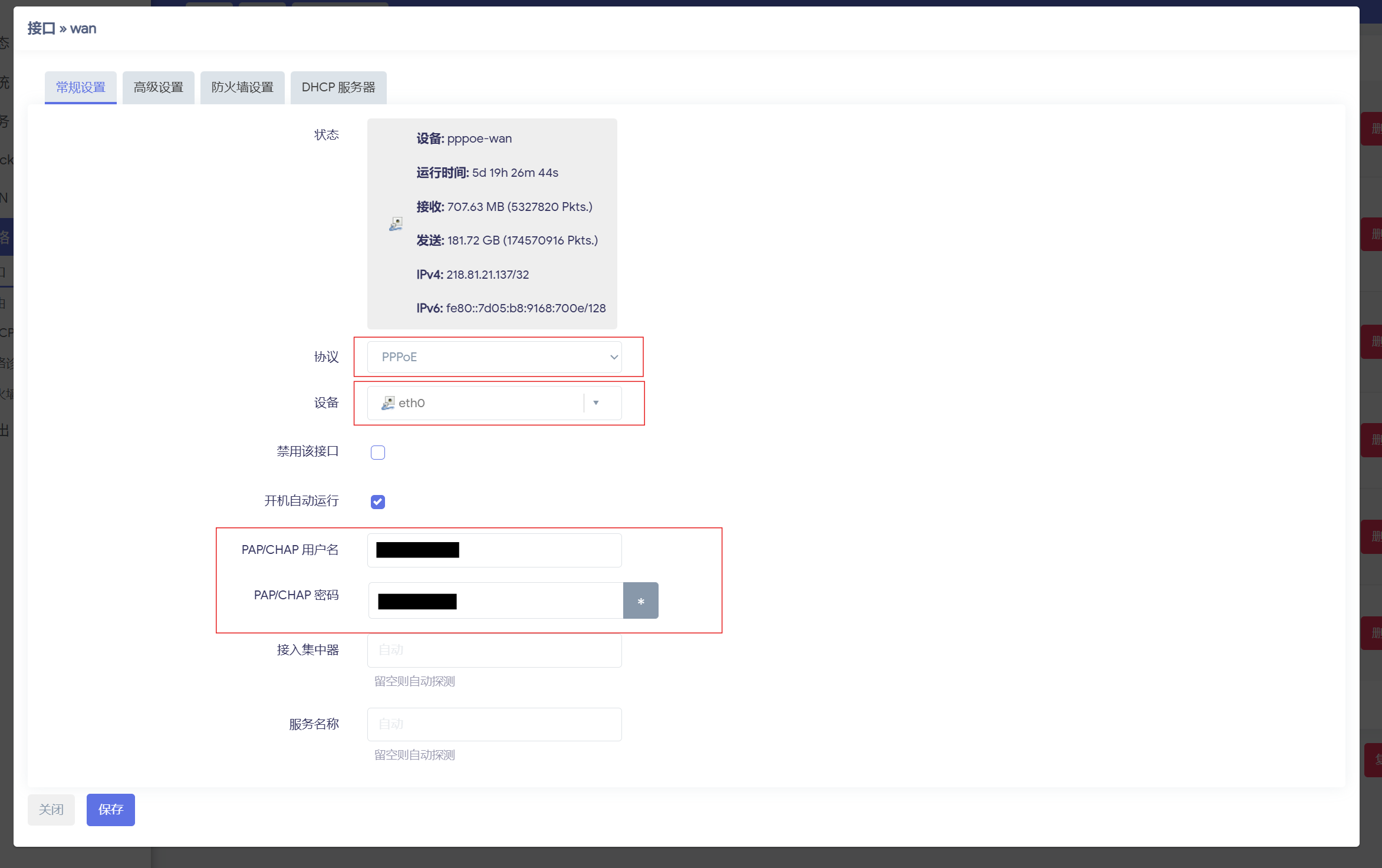
步骤 2:配置 PPPoE 协议
在 「常规设置」 中:
- 协议:选择
PPPoE; - 设备:选择实际连接光猫的物理网口(如
eth0或eth0.2); - PAP/CHAP 用户名:填写您的宽带 PPPoE 账户;
- PAP/CHAP 密码:填写您的宽带 PPPoE 密码;
- 其他设置保持默认即可。
- 协议:选择
- 点击 「保存」,然后重启 WAN 接口使配置生效。
步骤 3:验证公网 IP 获取情况
配置完成后,您应该能在 「网络」→「接口」 页面看到:
- WAN6 接口 已获取到 IPv6 公网地址(通常较易获得);
- WAN 接口 的 IPv4 公网地址取决于您所在地区的运营商策略,部分地区可能无法获取公网 IPv4。
步骤 4(可选):向下分发 IPv6 公网地址
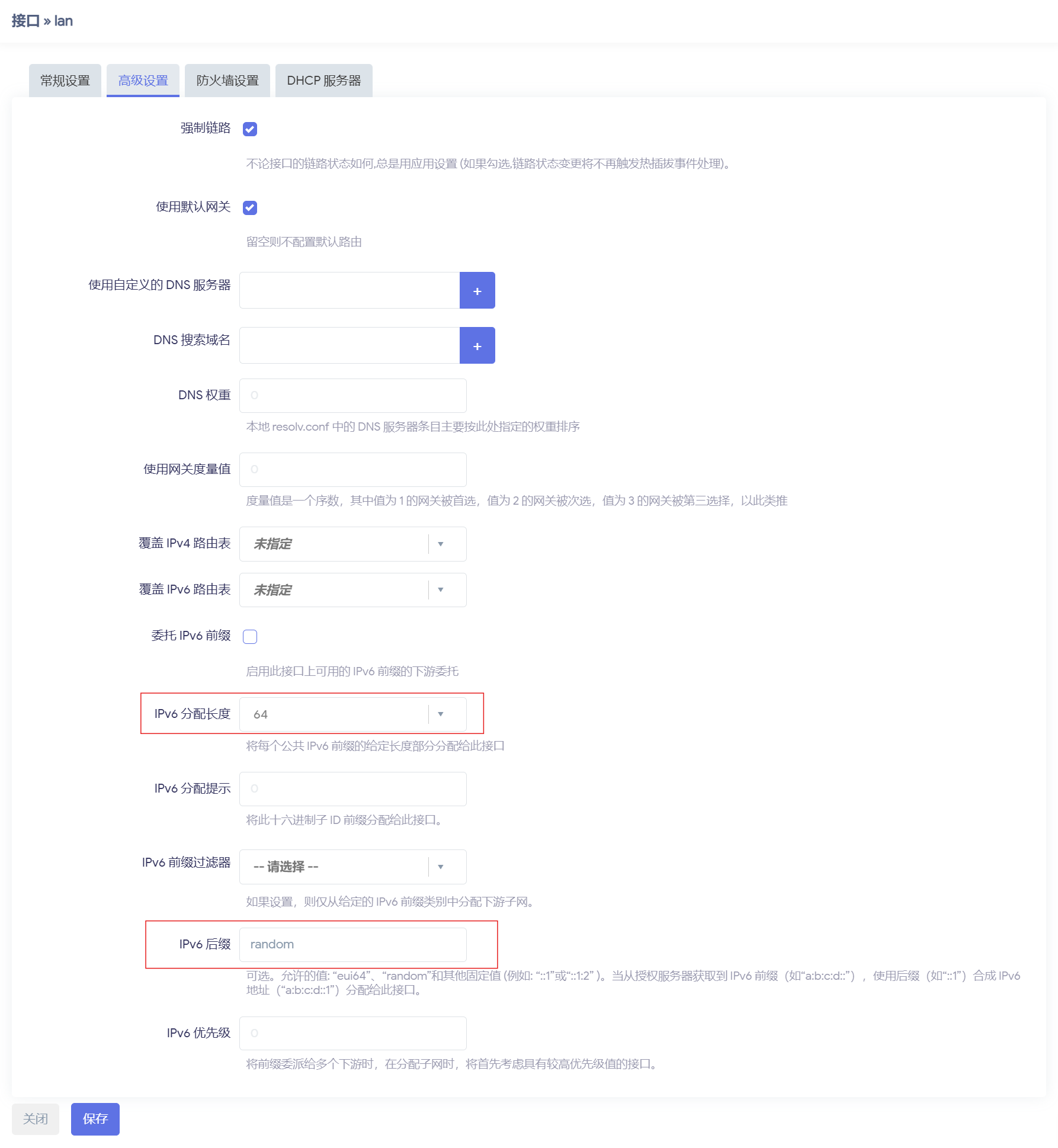
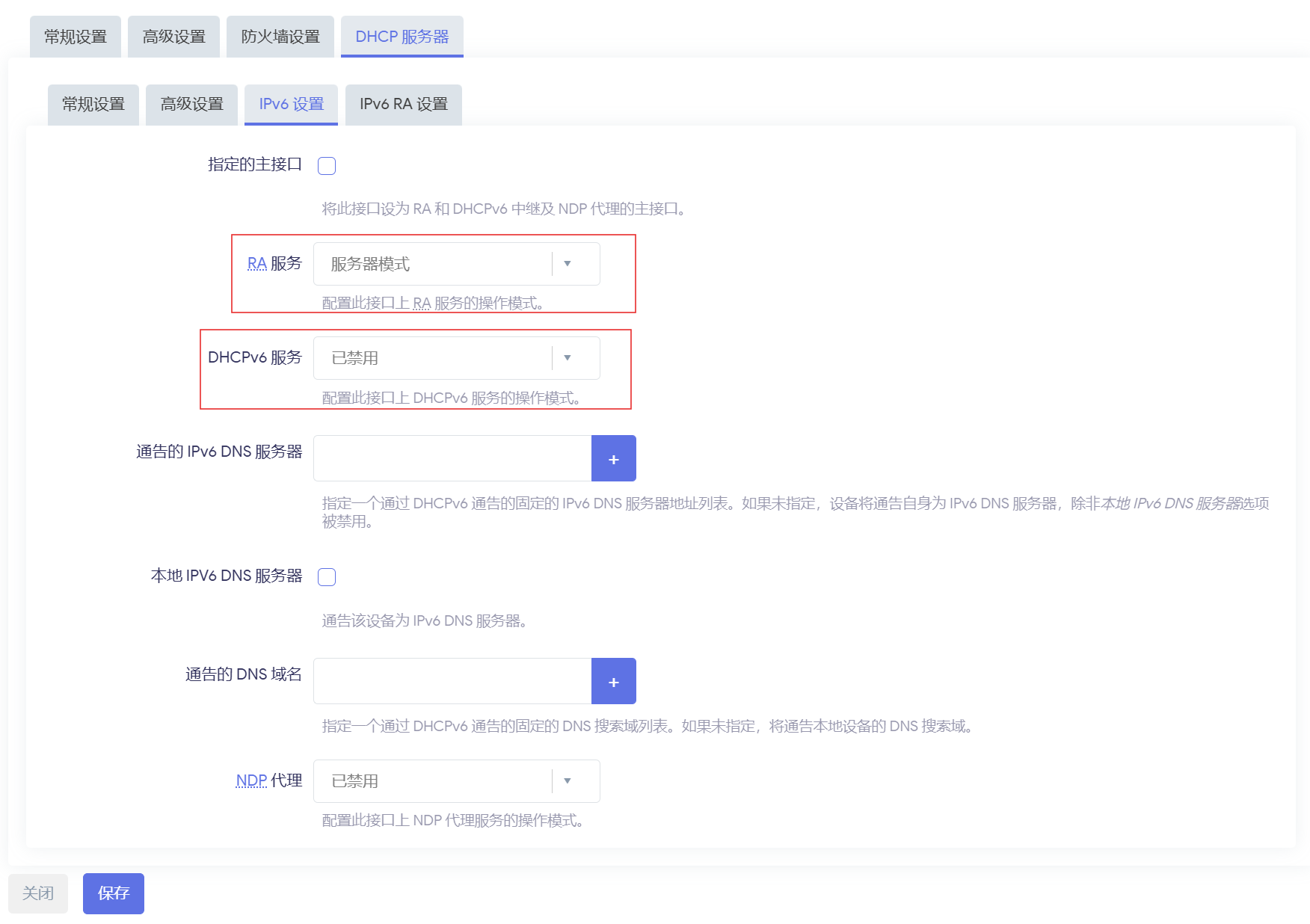
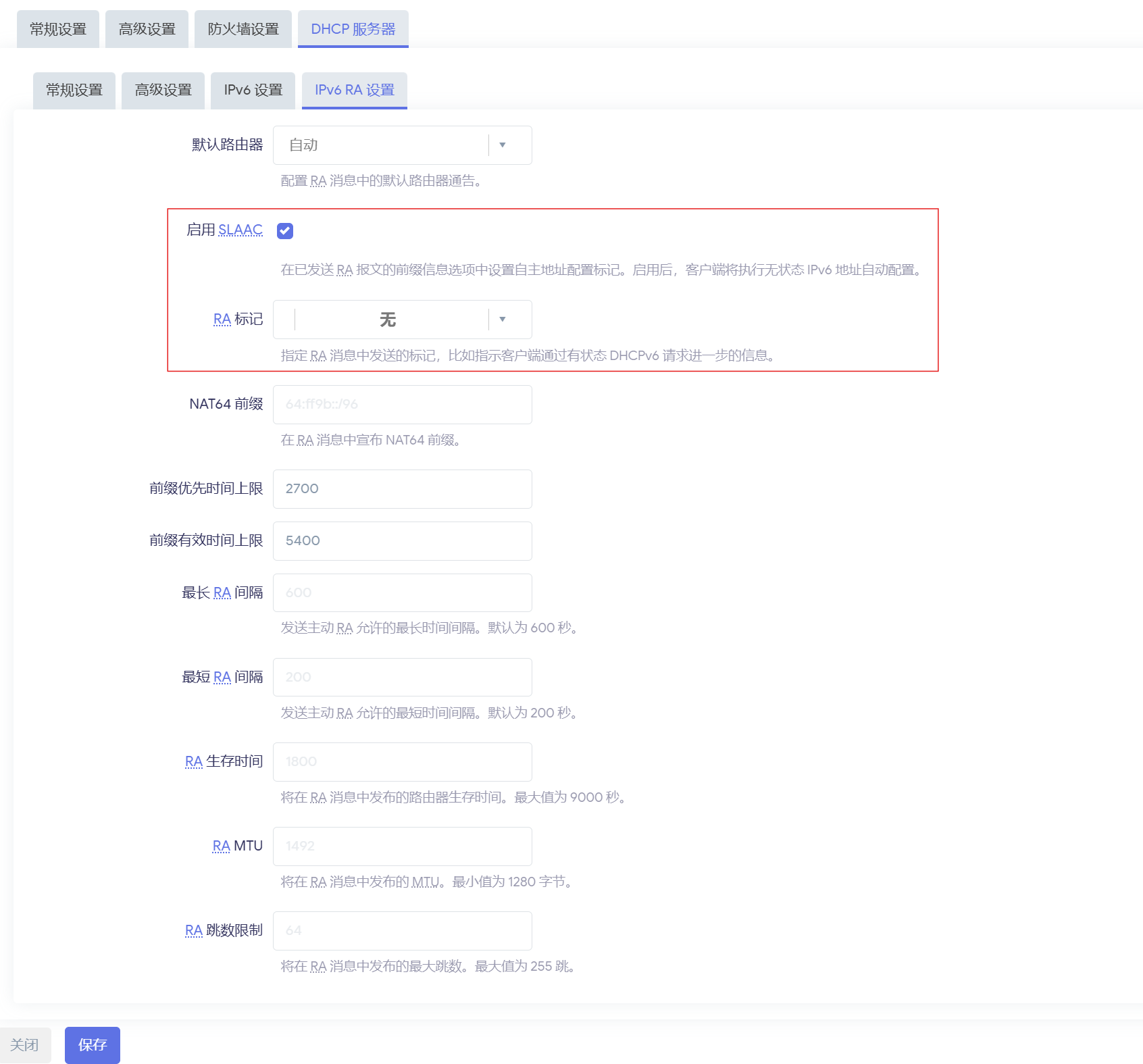
若希望局域网内设备也能获得公网 IPv6 地址,请按以下步骤配置 LAN 接口:
- 点击 「网络」→「接口」→「LAN」 的 「编辑」 按钮;
- 按下图所示配置 IPv6 相关选项(注意:此时路由器自身无法通过 DDNS 为下游设备单独绑定域名,如需为内网设备配置 DDNS,请在该设备上单独运行 DDNS 客户端)。
- 点击 「保存并应用」,路由器将通过运营商分配的前缀,向下游设备分发公网 IPv6 地址。
📺 更多 IPv6 分发细节,可参考不良林的相关视频教程。
3.2 OpenWrt 安装 DDNS-Go 软件包
DDNS-Go 是一款轻量级的动态域名解析工具,支持多平台,配置简单。
步骤 1:安装软件包
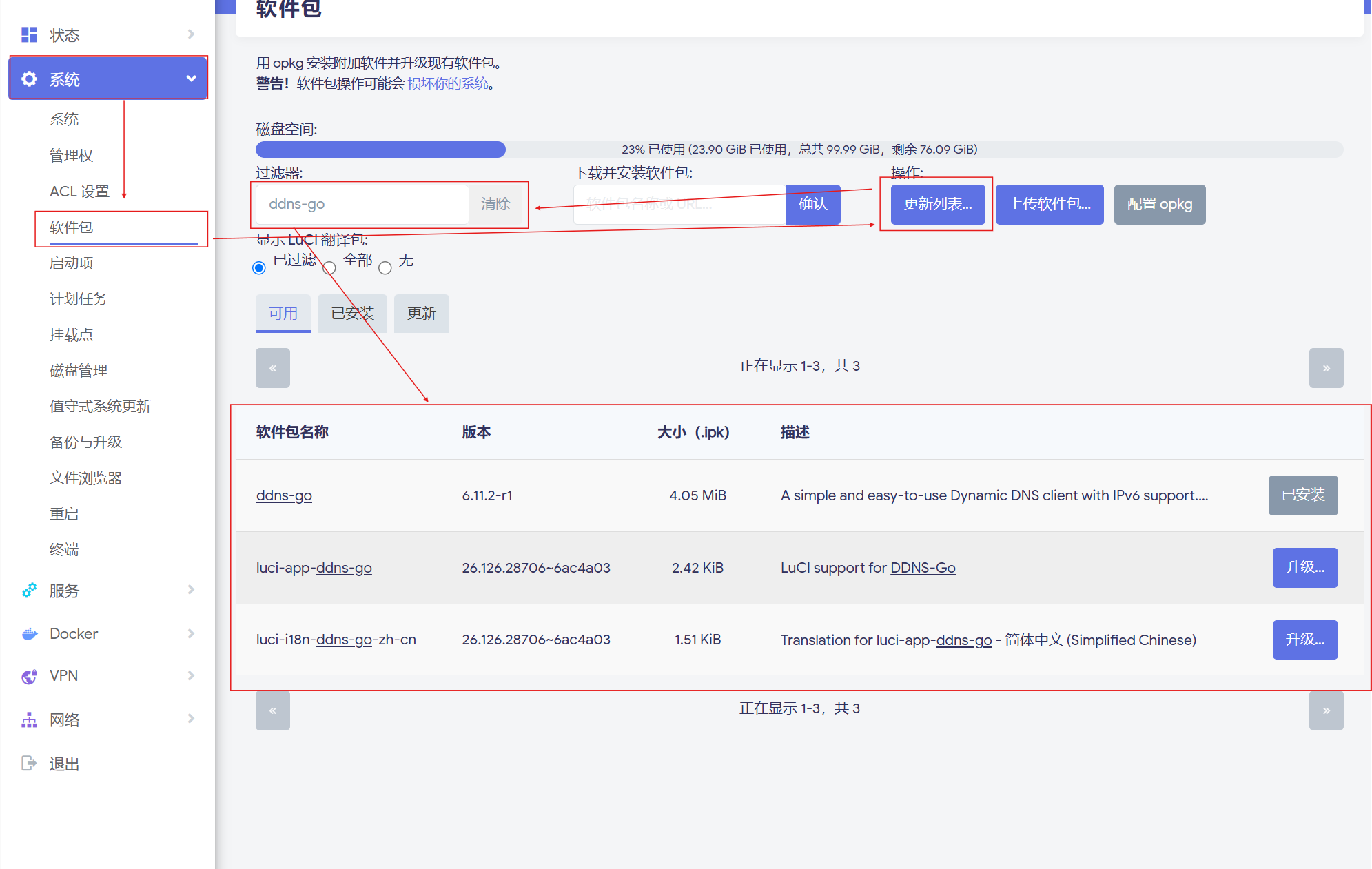
- 在 OpenWrt 管理界面中,进入 「系统」→「软件包」;
- 点击 「刷新列表」 更新软件源;
在过滤器中分别搜索并安装以下三个软件包(按顺序):
ddns-goluci-app-ddns-goluci-i18n-ddns-go-zh-cn(中文语言包)
步骤 2:进入 DDNS-Go 管理后台
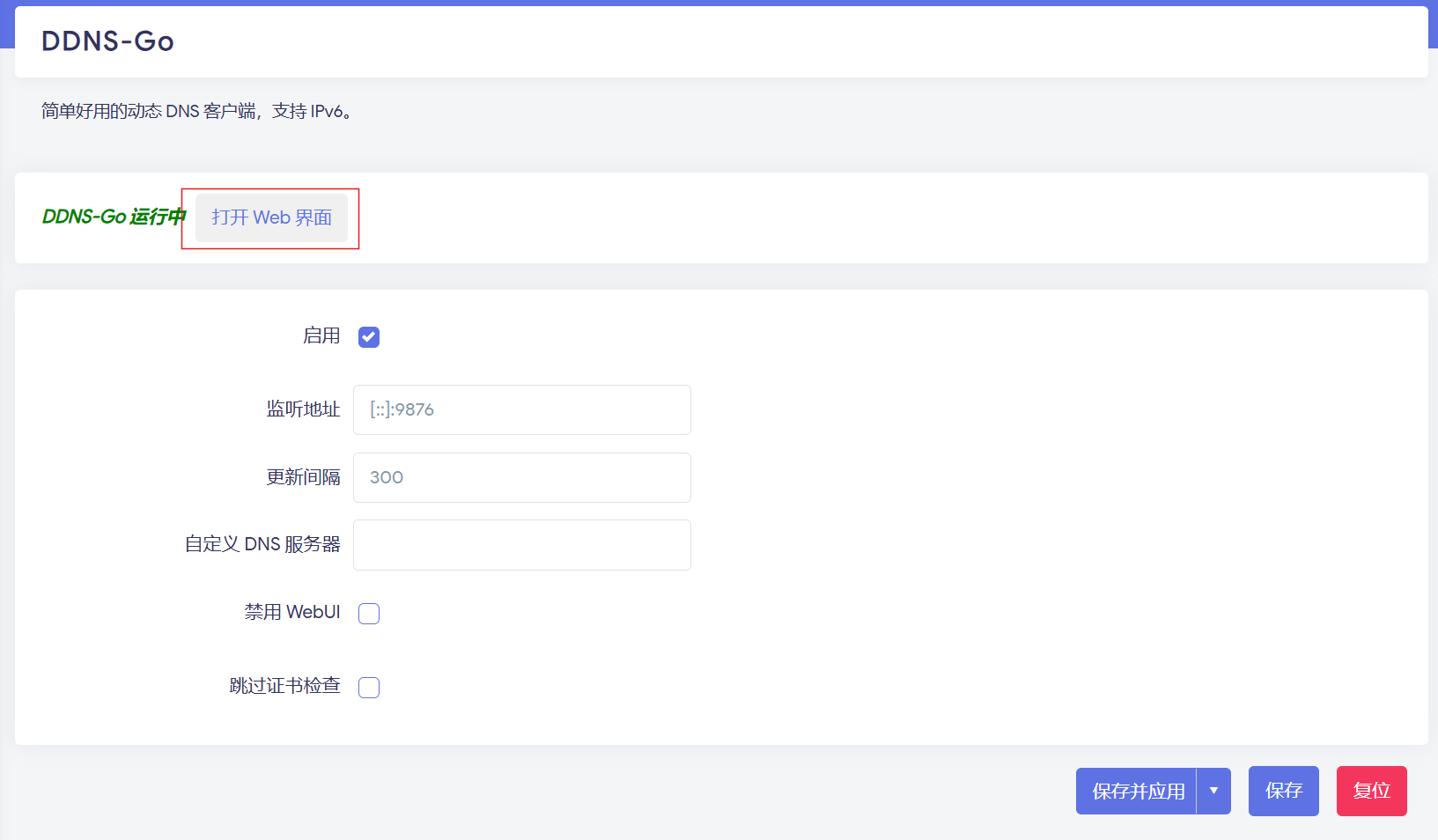
安装完成后,在 「服务」 菜单中找到 「DDNS-Go」,点击进入。
默认登录用户名/密码为:admin / admin(若不同,请自行查阅相关默认密码信息)。
步骤 3:获取并填入 Cloudflare Token
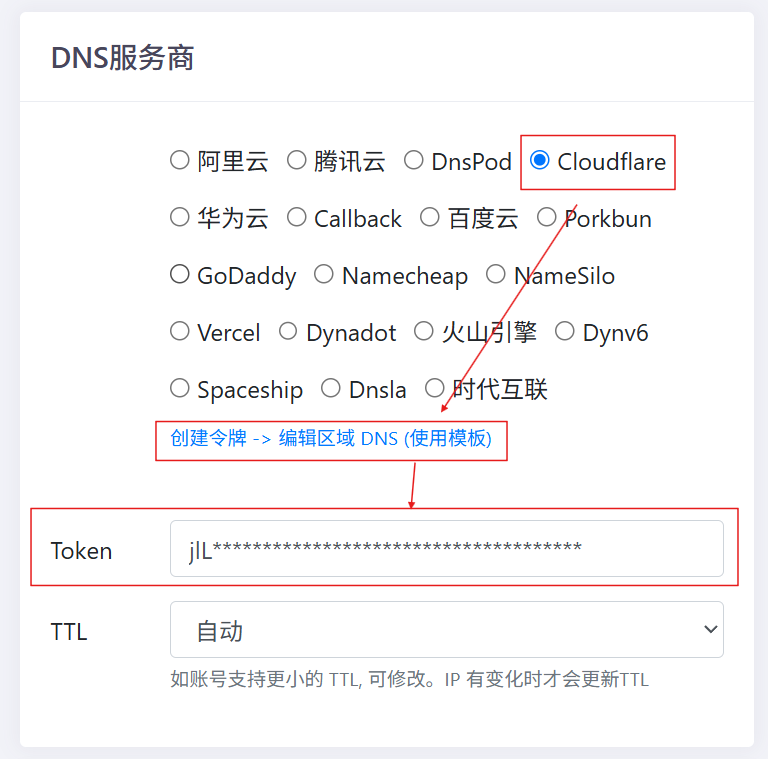
- 登录 Cloudflare 控制台,进入您的域名管理页面;
- 在右上角点击 「我的个人资料」→「API 令牌」;
- 创建新的 API 令牌,选择 「编辑区域 DNS」 模板,或自定义权限为 「DNS:编辑」;
- 复制生成的 Token,粘贴到 DDNS-Go 的 「DNS 服务商」 配置中。
步骤 4:配置 DDNS 解析记录
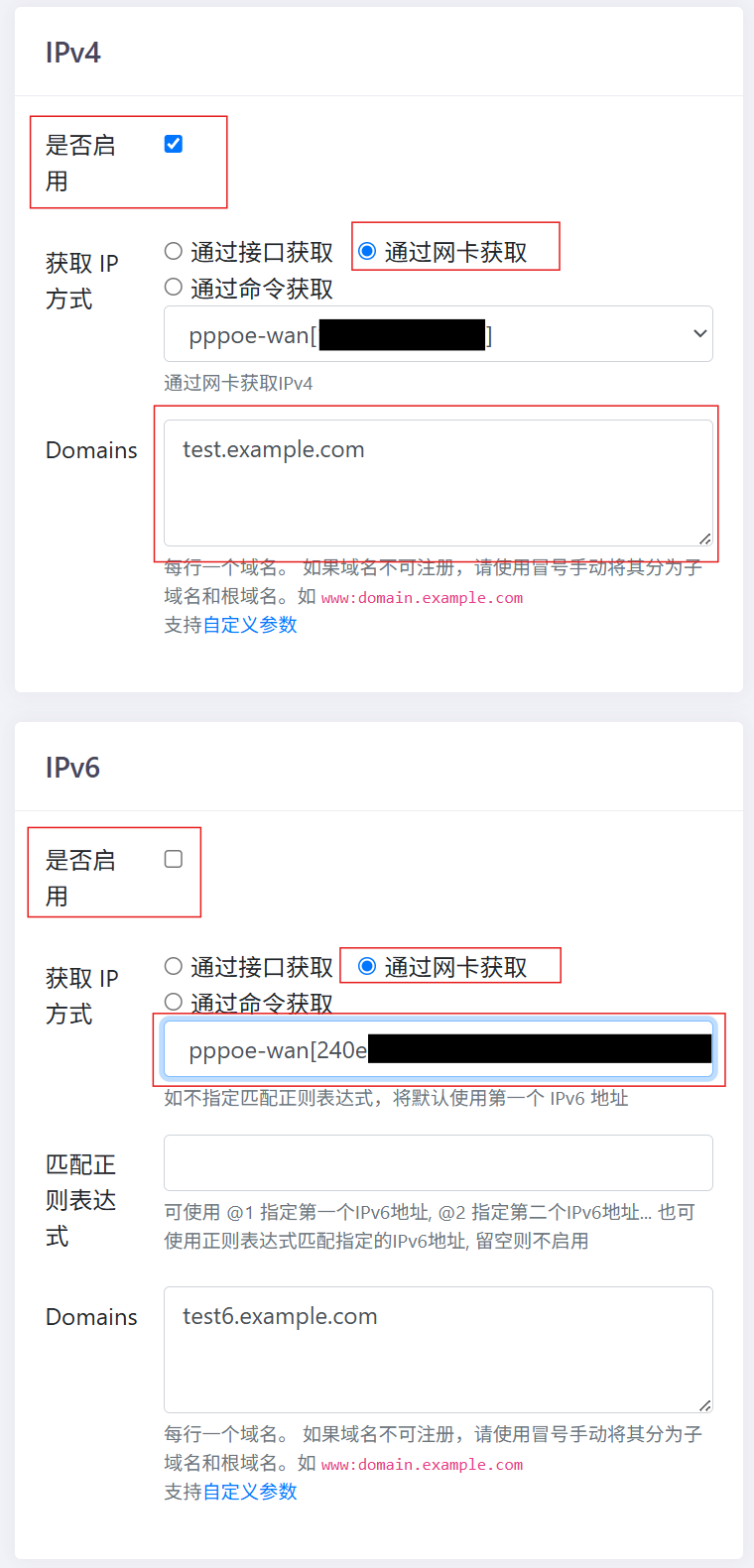
根据您的需求,启用 IPv4 和/或 IPv6 解析:
- 网卡:务必选择 OpenWrt 连接光猫用于拨号的物理网卡(如
eth0或pppoe-wan); - 域名:填写您希望绑定的完整域名(如
home.example.com),可自定义子域名; - 解析方式:选择
通过网卡获取 IP,并指定对应的 IP 类型(IPv4 / IPv6)。
步骤 5:保存并生效
点击 「保存」 按钮,DDNS-Go 将自动开始运行。
稍等片刻(通常 1~3 分钟),您就可以通过 域名 + 端口号 访问 OpenWrt 上的服务了。
4. 验证与排障建议
- 验证方式:在浏览器或终端中执行
ping your-domain.com,检查解析出的 IP 是否与您当前公网 IP 一致; 常见问题:
- 若 IP 未更新,请检查 WAN 口是否正确获取了公网 IP;
- 检查 Cloudflare Token 权限是否包含 DNS 编辑;
- 查看 DDNS-Go 日志(位于服务页面底部),排查错误信息。
后续完善计划:
- 补充 Cloudflare 域名托管教程;
- 增加 IPv6 仅模式下 DDNS 配置细节;
- 补充内网设备独立 DDNS 配置方案;
- 增加防火墙端口转发配置示例。
如有疑问,欢迎在评论区留言交流。